Bạn có biết rằng hơn 85% trader forex chuyên nghiệp trên toàn cầu đang sử dụng MetaTrader làm công cụ giao dịch chính của mình? Với hơn 30 triệu người dùng và sự tin tưởng từ 1,500+ broker uy tín, MetaTrader 4 và MetaTrader 5 đã trở thành chuẩn mực vàng trong ngành trading. Tuy nhiên, nhiều trader Việt Nam mới bắt đầu vẫn cảm thấy bối rối trước hàng trăm tính năng và giao diện phức tạp của nền tảng này. Làm sao để cài đặt đúng cách? Sự khác biệt giữa MT4 và MT5 là gì? Làm thế nào để tận dụng tối đa các công cụ phân tích kỹ thuật? Bài viết này sẽ giải đáp toàn bộ thắc mắc của bạn với hướng dẫn chi tiết từng bước, giúp bạn làm chủ MetaTrader chỉ trong vài giờ và bắt đầu giao dịch như một trader chuyên nghiệp.
MetaTrader 4/5 Là Gì? Tổng Quan Về Nền Tảng Trading Huyền Thoại
MetaTrader (viết tắt là MT) là nền tảng phần mềm giao dịch điện tử được phát triển bởi MetaQuotes Software Corp – một công ty công nghệ tài chính có trụ sở tại Cyprus. Đây là công cụ cho phép trader thực hiện các giao dịch mua bán tài sản tài chính như forex (ngoại hối), cổ phiếu, hàng hóa, chỉ số và tiền điện tử thông qua các broker trung gian.
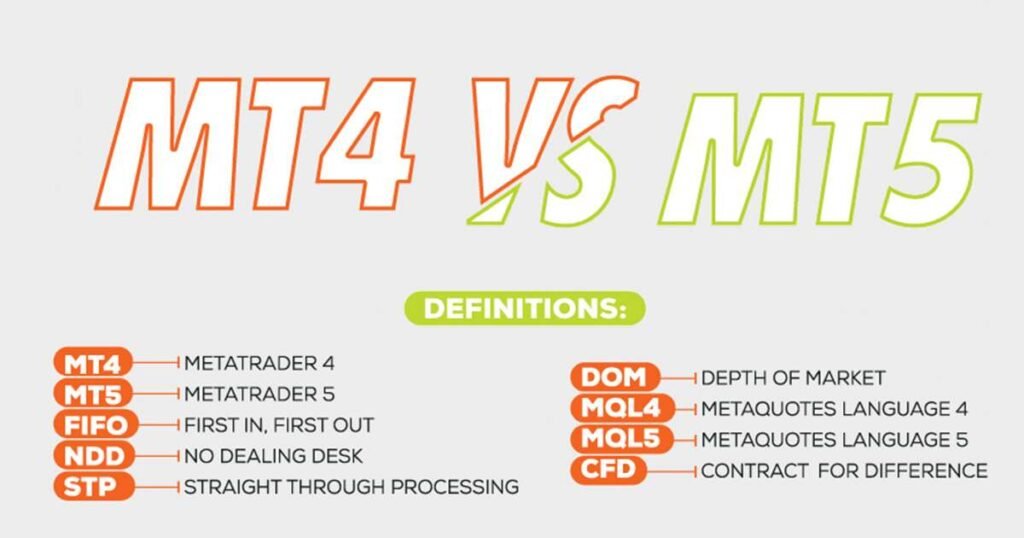
Hai Phiên Bản Chính: MT4 và MT5
MetaTrader 4 (MT4):
- Ra mắt năm 2005
- Tập trung chủ yếu vào giao dịch forex
- Giao diện đơn giản, dễ sử dụng
- Hỗ trợ mạnh mẽ cho Expert Advisors (EA)
- Cộng đồng người dùng lớn nhất
MetaTrader 5 (MT5):
- Ra mắt năm 2010 như phiên bản nâng cấp
- Hỗ trợ đa thị trường (forex, cổ phiếu, futures, options)
- Công cụ phân tích kỹ thuật mạnh mẽ hơn
- Lịch kinh tế tích hợp
- Khung thời gian linh hoạt hơn
Tại Sao MetaTrader Được Yêu Thích Toàn Cầu?
Theo khảo sát của Finance Magnates năm 2024, MetaTrader chiếm 75% thị phần nền tảng trading toàn cầu. Sự thành công này đến từ:
- Miễn phí 100%: Không mất phí cài đặt hay sử dụng
- Đa nền tảng: Windows, Mac, iOS, Android, Web
- Tùy biến cao: Hàng nghìn chỉ báo và EA có sẵn
- Bảo mật mạnh mẽ: Mã hóa 128-bit cho mọi giao dịch
- Hỗ trợ đa ngôn ngữ: Bao gồm tiếng Việt
- Tốc độ xử lý nhanh: Khớp lệnh trong vài mili giây
Cách Thức Hoạt Động Của MetaTrader
MetaTrader hoạt động như một cầu nối giữa bạn và thị trường tài chính:
- Bạn tải MT4/MT5 từ broker hoặc website chính thức
- Đăng nhập bằng tài khoản do broker cung cấp
- Kết nối với server của broker để nhận dữ liệu giá thời gian thực
- Phân tích thị trường bằng biểu đồ và chỉ báo kỹ thuật
- Đặt lệnh mua/bán trực tiếp trên nền tảng
- Broker thực thi lệnh và gửi kết quả về MT4/MT5 của bạn
Lưu ý quan trọng: MetaTrader chỉ là phần mềm giao dịch, không phải broker. Bạn cần mở tài khoản với một broker uy tín (như Exness, XM, IC Markets) để có thể giao dịch thực tế.
So Sánh Chi Tiết MT4 vs MT5: Nên Chọn Phiên Bản Nào?
Đây là câu hỏi được hỏi nhiều nhất trong cộng đồng trader Việt Nam. Dưới đây là bảng so sánh toàn diện giúp bạn đưa ra quyết định đúng đắn:
| Tiêu chí | MetaTrader 4 | MetaTrader 5 |
|---|---|---|
| Năm ra mắt | 2005 | 2010 |
| Tài sản giao dịch | Chủ yếu Forex + CFD | Forex, Cổ phiếu, Futures, Options |
| Khung thời gian | 9 khung (M1, M5, M15, M30, H1, H4, D1, W1, MN) | 21 khung (thêm M2, M3, M4, M6, M10, M12, M20, H2, H3, H6, H8, H12) |
| Loại lệnh | 4 loại (Market, Pending, Stop Loss, Take Profit) | 6 loại (thêm Buy Stop Limit, Sell Stop Limit) |
| Chỉ báo kỹ thuật | 30 chỉ báo tích hợp | 38 chỉ báo tích hợp |
| Đối tượng đồ họa | 31 đối tượng | 44 đối tượng |
| Lịch kinh tế | Không có | Tích hợp sẵn |
| Depth of Market | Không có | Có (Level II) |
| Ngôn ngữ lập trình | MQL4 | MQL5 (nhanh hơn 10 lần) |
| Hedging | Có (mở lệnh đối lập) | Có (với mode Hedging) |
| Netting | Không | Có (gộp lệnh cùng chiều) |
| Backtesting | Đơn giản | Đa luồng, nhanh hơn |
| Số broker hỗ trợ | ~1,200 broker | ~800 broker |
| Cộng đồng & EA | Rất lớn (hàng triệu EA) | Đang phát triển |
| Độ phổ biến | 70% trader | 30% trader |
Khi Nào Nên Chọn MT4?
MT4 phù hợp với bạn nếu:
✅ Bạn chỉ giao dịch forex và CFD ✅ Bạn là trader mới bắt đầu muốn giao diện đơn giản ✅ Bạn muốn sử dụng các EA phổ biến (hầu hết EA được viết cho MT4) ✅ Bạn thích hedging (mở lệnh Buy và Sell cùng lúc) ✅ Broker của bạn chỉ hỗ trợ MT4
Ưu điểm nổi bật:
- Giao diện thân thiện, dễ học
- Cộng đồng hỗ trợ khổng lồ
- Hàng triệu EA và chỉ báo miễn phí
- Ổn định, ít lỗi
- Nhẹ hơn, chạy mượt trên máy cấu hình thấp
Nhược điểm:
- Giới hạn khung thời gian
- Không có lịch kinh tế
- Không hỗ trợ giao dịch cổ phiếu thực
- Backtesting chậm hơn
Khi Nào Nên Chọn MT5?
MT5 phù hợp với bạn nếu:
✅ Bạn muốn giao dịch đa dạng tài sản (forex, cổ phiếu, futures) ✅ Bạn cần công cụ phân tích kỹ thuật nâng cao ✅ Bạn muốn xem Depth of Market (sổ lệnh) ✅ Bạn lập trình EA và cần tốc độ xử lý cao ✅ Bạn muốn sử dụng lịch kinh tế tích hợp
Ưu điểm nổi bật:
- Đa dạng tài sản giao dịch
- 21 khung thời gian linh hoạt
- Công cụ phân tích mạnh mẽ hơn
- Lịch kinh tế và tin tức tích hợp
- MQL5 nhanh hơn MQL4 gấp 10 lần
- Backtesting đa luồng siêu nhanh
Nhược điểm:
- Giao diện phức tạp hơn
- Ít EA và chỉ báo hơn MT4
- Nặng hơn, yêu cầu cấu hình cao hơn
- Một số broker chưa hỗ trợ
Lời Khuyên Từ KeyGame
Cho trader mới (0-6 tháng): Bắt đầu với MT4 để làm quen với giao dịch forex. Giao diện đơn giản và cộng đồng lớn sẽ giúp bạn học nhanh hơn.
Cho trader trung cấp (6-24 tháng): Nếu bạn chỉ trade forex, tiếp tục với MT4. Nếu muốn mở rộng sang cổ phiếu hoặc futures, chuyển sang MT5.
Cho trader chuyên nghiệp (2+ năm): Sử dụng MT5 để tận dụng công cụ phân tích mạnh mẽ và tốc độ xử lý cao. Hoặc sử dụng cả hai: MT4 cho forex, MT5 cho cổ phiếu.
Xu hướng tương lai: MetaQuotes đã ngừng cập nhật MT4 từ 2018 và tập trung phát triển MT5. Dự kiến đến 2026, MT5 sẽ trở thành tiêu chuẩn chính.
Hướng Dẫn Tải và Cài Đặt MetaTrader 4/5 Chi Tiết
Bước 1: Chọn Broker Uy Tín Hỗ Trợ MT4/MT5
Trước khi tải MetaTrader, bạn cần chọn một broker để mở tài khoản giao dịch. Một số broker uy tín hỗ trợ MT4/MT5 tại Việt Nam:
Top broker cho MT4:
- Exness: Hỗ trợ VND, rút tiền nhanh trong 1 giờ
- XM Trading: Bonus 100%, webinar miễn phí bằng tiếng Việt
- IC Markets: Spread thấp nhất, ECN thuần túy
- FBS: Đòn bẩy cao 1:3000, phù hợp scalping
Top broker cho MT5:
- Exness: Hỗ trợ cả MT4 và MT5
- Admiral Markets: Giao dịch cổ phiếu thực từ NYSE, NASDAQ
- Pepperstone: Công nghệ tốt nhất, tốc độ khớp lệnh nhanh
- RoboForex: Nhiều loại tài khoản, bonus hấp dẫn
Bước 2: Tải MetaTrader Cho Thiết Bị Của Bạn
Tải MT4/MT5 Cho Windows
Cách 1: Tải từ broker (Khuyến nghị)
- Truy cập website chính thức của broker bạn chọn
- Tìm mục “Nền tảng giao dịch” hoặc “Download”
- Chọn “MetaTrader 4” hoặc “MetaTrader 5”
- Click “Download for Windows”
- File cài đặt (.exe) sẽ được tải về (khoảng 15-30MB)
Cách 2: Tải từ MetaQuotes (Cho tài khoản demo)
- Truy cập https://www.metatrader4.com/en/download hoặc https://www.metatrader5.com/en/download
- Click “Download MetaTrader 4/5 for PC”
- Chạy file mt4setup.exe hoặc mt5setup.exe
Lưu ý: Tải từ broker sẽ tự động cấu hình kết nối đến server của họ, tiện lợi hơn.
Tải MT4/MT5 Cho Mac
- Truy cập website broker hoặc MetaQuotes
- Chọn “Download for Mac”
- File .dmg sẽ được tải về
- Mở file và kéo biểu tượng MT vào thư mục Applications
Lưu ý: Một số broker không hỗ trợ MT4 native cho Mac, bạn có thể:
- Sử dụng MT4 Web (chạy trên trình duyệt)
- Cài Wine hoặc PlayOnMac để chạy phiên bản Windows
- Sử dụng Parallels Desktop hoặc VMware
Tải MT4/MT5 Cho iOS (iPhone/iPad)
- Mở App Store
- Tìm kiếm “MetaTrader 4” hoặc “MetaTrader 5”
- Tải ứng dụng chính thức từ MetaQuotes Software Corp
- Mở app và đăng nhập bằng thông tin broker cung cấp
Tải MT4/MT5 Cho Android
- Mở Google Play Store
- Tìm kiếm “MetaTrader 4” hoặc “MetaTrader 5”
- Cài đặt ứng dụng chính thức (có logo xanh lá)
- Đăng nhập với thông tin tài khoản
MT4/MT5 Web (Không Cần Cài Đặt)
Hầu hết broker hiện nay đều cung cấp phiên bản web:
- Đăng nhập vào tài khoản broker của bạn
- Tìm mục “WebTrader” hoặc “MT4/MT5 Web”
- Giao dịch trực tiếp trên trình duyệt
- Không cần cài đặt, hoạt động trên mọi hệ điều hành
Ưu điểm: Tiện lợi, không chiếm dung lượng Nhược điểm: Ít tính năng hơn, phụ thuộc vào kết nối internet
Bước 3: Cài Đặt MetaTrader Trên Windows (Chi Tiết)
- Chạy file cài đặt: Double-click vào file mt4setup.exe hoặc mt5setup.exe
- Chấp nhận điều khoản: Tick vào “I agree to the terms” và click “Next”
- Chọn thư mục cài đặt: Mặc định là C:\Program Files[Broker Name] MetaTrader 4/5
- Đợi cài đặt: Quá trình mất khoảng 1-2 phút
- Hoàn tất: Click “Finish” – MetaTrader sẽ tự động mở
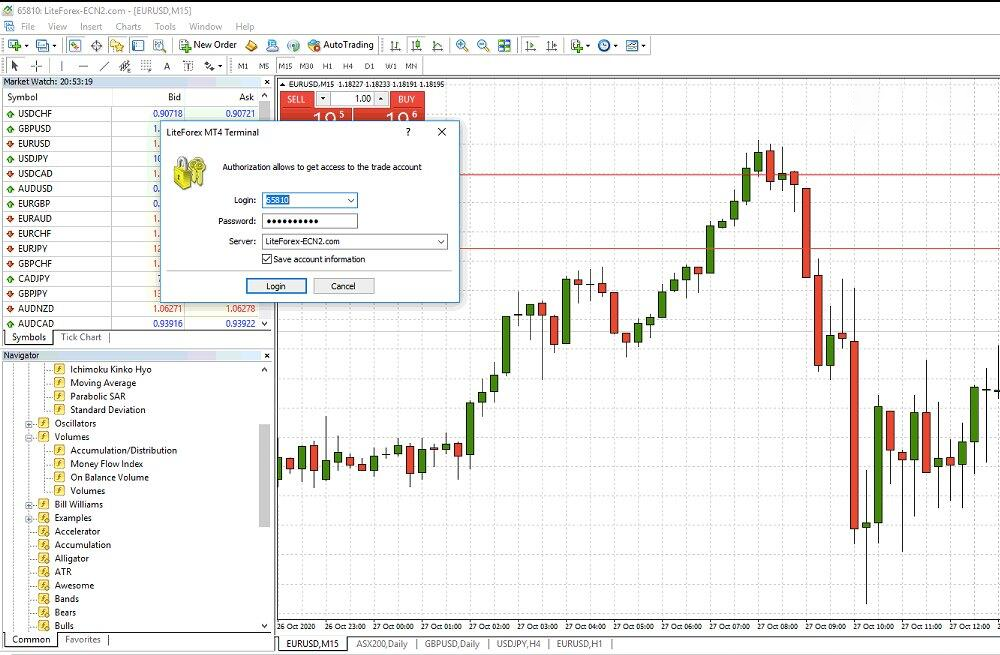
Bước 4: Đăng Nhập Tài Khoản Trading
Sau khi cài đặt xong, cửa sổ đăng nhập sẽ tự động hiện ra:
Đăng nhập tài khoản thật:
- Chọn tab “Existing Account” (Tài khoản có sẵn)
- Tìm server của broker (VD: Exness-Real, XM-Real)
- Nhập Login (số tài khoản) – VD: 12345678
- Nhập Password (mật khẩu đăng nhập)
- Tick “Save account information” để lưu thông tin
- Click “Login”
Mở tài khoản demo (Luyện tập):
- Chọn tab “New Account” (Tài khoản mới)
- Chọn server demo của broker (VD: Exness-Demo)
- Chọn “Open a demo account”
- Điền thông tin:
- Name: Tên của bạn
- Email: Email liên hệ
- Phone: Số điện thoại
- Account Type: Standard, ECN, hoặc Pro
- Deposit: Số tiền ảo (VD: $10,000)
- Leverage: Đòn bẩy (khuyến nghị 1:100 cho người mới)
- Click “Next” – Hệ thống sẽ tạo login và password
- LƯU KỸ thông tin đăng nhập này
Kiểm tra kết nối:
Nhìn vào góc dưới bên phải màn hình:
- Màu xanh + số KB/s: Kết nối thành công
- Màu đỏ “No connection”: Lỗi kết nối
- Màu đỏ “Invalid account”: Sai thông tin đăng nhập
Bước 5: Cấu Hình Ban Đầu (Quan Trọng)
Sau khi đăng nhập thành công, thực hiện các cài đặt sau:
1. Cài đặt ngôn ngữ tiếng Việt:
- Menu: View → Languages → Vietnamese
- Khởi động lại MT4/MT5
2. Hiển thị cửa sổ quan trọng:
- Menu: View → Market Watch (Ctrl+M) – Xem danh sách cặp tiền
- Menu: View → Navigator (Ctrl+N) – Quản lý tài khoản, chỉ báo, EA
- Menu: View → Terminal (Ctrl+T) – Xem lệnh đang mở, lịch sử
3. Cài đặt biểu đồ:
- Right-click vào biểu đồ → Properties (F8)
- Tab “Colors”: Chọn theme Black on White hoặc Green on Black
- Tab “Common”:
- Tick “Show OHLC” (hiển thị giá Open, High, Low, Close)
- Tick “Show trade levels” (hiển thị Stop Loss, Take Profit)
- Tick “Show period separators” (ngăn cách các ngày/tuần)
4. Cài đặt âm thanh:
- Menu: Tools → Options → Events
- Tick “Enable” để bật thông báo âm thanh khi có lệnh mới, lệnh đóng, v.v.
Giao Diện MetaTrader 4/5: Hướng Dẫn Từng Phần Chi Tiết
Hiểu rõ giao diện là bước đầu tiên để làm chủ MetaTrader. Dưới đây là giải thích chi tiết từng khu vực:
1. Market Watch (Theo Dõi Thị Trường)
Vị trí: Bên trái màn hình
Chức năng: Hiển thị danh sách các cặp tiền/tài sản và giá real-time
Các cột thông tin:
- Symbol: Tên cặp tiền (VD: EURUSD, GBPUSD)
- Bid: Giá bán (giá bạn SELL)
- Ask: Giá mua (giá bạn BUY)
- Spread: Chênh lệch giá (Ask – Bid), tính bằng pips
- High/Low: Giá cao nhất/thấp nhất trong ngày
Thao tác hữu ích:
- Thêm cặp tiền mới: Right-click → Symbols → Chọn cặp tiền → Show
- Xóa cặp tiền: Right-click vào cặp tiền → Hide
- Mở biểu đồ: Double-click vào cặp tiền
- Đặt lệnh nhanh: Right-click → New Order (F9)
- Xem thông tin chi tiết: Right-click → Specification
Tips từ KeyGame: Chỉ hiển thị 5-10 cặp tiền bạn thường giao dịch để tránh rối mắt và tập trung hơn.
2. Biểu Đồ Giá (Chart)
Vị trí: Giữa màn hình (khu vực lớn nhất)
Chức năng: Hiển thị biến động giá theo thời gian
3 loại biểu đồ:
- Bar Chart (Biểu đồ thanh):
- Hiển thị Open, High, Low, Close (OHLC)
- Phù hợp với phân tích kỹ thuật chuyên sâu
- Phím tắt: Alt+1
- Candlestick (Nến Nhật):
- Dễ nhìn, phổ biến nhất
- Nến xanh (hoặc trắng): Giá đóng cửa cao hơn mở cửa (tăng)
- Nến đỏ (hoặc đen): Giá đóng cửa thấp hơn mở cửa (giảm)
- Phím tắt: Alt+2
- Line Chart (Biểu đồ đường):
- Chỉ hiển thị giá đóng cửa
- Đơn giản, dễ nhìn xu hướng tổng thể
- Phím tắt: Alt+3
Khung thời gian (Timeframe):
MT4 có 9 khung:
- M1: 1 phút (scalping)
- M5: 5 phút (scalping, day trading)
- M15: 15 phút (day trading)
- M30: 30 phút (day trading)
- H1: 1 giờ (swing trading)
- H4: 4 giờ (swing trading)
- D1: 1 ngày (position trading)
- W1: 1 tuần (đầu tư dài hạn)
- MN: 1 tháng (đầu tư dài hạn)
MT5 có thêm 12 khung nữa (M2, M3, M4, M6, M10, M12, M20, H2, H3, H6, H8, H12)
Thao tác với biểu đồ:
- Zoom in/out: Phím + / – hoặc cuộn chuột
- Di chuyển biểu đồ: Giữ chuột trái và kéo
- Tự động cuộn: Click nút “Auto Scroll” (góc dưới phải)
- Shift chart: Click nút “Chart Shift” để dời biểu đồ sang trái, tạo không gian bên phải
- Crosshair: Click nút “Crosshair” (Ctrl+F) để đo khoảng cách giá và thời gian
3. Navigator (Điều Hướng)
Vị trí: Bên trái màn hình (dưới Market Watch)
Chức năng: Quản lý tài khoản, chỉ báo, EA, scripts
Các mục chính:
- Accounts: Danh sách tài khoản đã đăng nhập
- Right-click → Login to Trade Account để chuyển tài khoản
- Indicators: Thư viện chỉ báo kỹ thuật
- Trend: MA, MACD, Parabolic SAR
- Oscillators: RSI, Stochastic, CCI
- Volume: Volume, Money Flow Index
- Bill Williams: Alligator, Fractals, Awesome Oscillator
- Custom: Chỉ báo tự tạo hoặc tải về
- Expert Advisors (EA): Robot giao dịch tự động
- Kéo thả EA vào biểu đồ để kích hoạt
- Click “AutoTrading” (Ctrl+E) để bật/tắt EA
- Scripts: Các đoạn code chạy một lần
- VD: Close All Orders (đóng tất cả lệnh)
Cách thêm chỉ báo vào biểu đồ:
- Mở Navigator (Ctrl+N)
- Mở mục “Indicators”
- Tìm chỉ báo muốn dùng (VD: Moving Average)
- Kéo thả vào biểu đồ
- Cửa sổ cài đặt hiện ra:
- Period: Chu kỳ (VD: 20 cho MA 20)
- Method: Phương pháp tính (Simple, Exponential, Smoothed, Linear Weighted)
- Apply to: Áp dụng cho (Close, Open, High, Low)
- Style: Màu sắc, độ dày đường
- Click “OK”
4. Terminal (Cửa Sổ Giao Dịch)
Vị trí: Dưới cùng màn hình
Chức năng: Hiển thị thông tin tài khoản và lệnh giao dịch
Các tab quan trọng:
1. Trade (Giao dịch):
- Balance: Số dư tài khoản
- Equity: Vốn thực tế (Balance + Profit/Loss của lệnh đang mở)
- Margin: Ký quỹ đang sử dụng
- Free Margin: Ký quỹ còn trống (dùng để mở lệnh mới)
- Margin Level: Tỷ lệ % = (Equity / Margin) x 100
-
100%: An toàn
- < 100%: Cảnh báo
- < 20-30%: Margin Call (broker đóng lệnh tự động)
-
- Danh sách lệnh đang mở: Order, Time, Type, Size, Symbol, Price, S/L, T/P, Commission, Swap, Profit
2. Account History (Lịch sử):
- Hiển thị tất cả lệnh đã đóng
- Right-click → Save as Report để xuất báo cáo
- Phân tích hiệu suất giao dịch
3. News (Tin tức):
- Tin tức tài chính real-time
- Chỉ có trên MT5 (MT4 không có)
4. Alerts (Cảnh báo):
- Tạo cảnh báo khi giá chạm mức nhất định
- Right-click → Create → Nhập thông tin
5. Mailbox:
- Nhận thông báo từ broker
- Thông báo về nạp/rút tiền, khuyến mãi
Hướng Dẫn Đặt Lệnh Giao Dịch Trên MetaTrader
Đây là phần quan trọng nhất – cách thực hiện giao dịch thực tế trên MT4/MT5.
Các Loại Lệnh Cơ Bản
1. Market Order (Lệnh thị trường):
- Mua/bán ngay lập tức với giá hiện tại
- Thực hiện nhanh nhất
- Phù hợp khi muốn vào lệnh ngay
2. Pending Order (Lệnh chờ):
- Đặt lệnh tại mức giá tương lai
- Tự động kích hoạt khi giá chạm mức đặt
- 4 loại pending order:
a) Buy Limit:
- Đặt lệnh MUA dưới giá hiện tại
- Kỳ vọng giá giảm xuống rồi tăng lên
- VD: Giá EURUSD hiện tại 1.1000, đặt Buy Limit 1.0950
b) Sell Limit:
- Đặt lệnh BÁN trên giá hiện tại
- Kỳ vọng giá tăng lên rồi giảm xuống
- VD: Giá EURUSD hiện tại 1.1000, đặt Sell Limit 1.1050
c) Buy Stop:
- Đặt lệnh MUA trên giá hiện tại
- Kỳ vọng giá vượt ngưỡng kháng cự và tiếp tục tăng
- VD: Giá EURUSD hiện tại 1.1000, đặt Buy Stop 1.1050
d) Sell Stop:
- Đặt lệnh BÁN dưới giá hiện tại
- Kỳ vọng giá phá vỡ hỗ trợ và tiếp tục giảm
- VD: Giá EURUSD hiện tại 1.1000, đặt Sell Stop 1.0950
MT5 có thêm 2 loại:
- Buy Stop Limit: Kết hợp Buy Stop và Buy Limit
- Sell Stop Limit: Kết hợp Sell Stop và Sell Limit
Cách Đặt Lệnh Market Order (Chi Tiết)
Bước 1: Mở cửa sổ đặt lệnh
- Cách 1: Click “New Order” trên thanh công cụ
- Cách 2: Phím tắt F9
- Cách 3: Right-click vào biểu đồ → Trading → New Order
- Cách 4: Right-click vào cặp tiền trong Market Watch → New Order
Bước 2: Cấu hình thông tin lệnh
- Symbol: Chọn cặp tiền (VD: EURUSD)
- Volume: Khối lượng giao dịch
- 0.01 lot = 1,000 đơn vị tiền tệ (micro lot)
- 0.1 lot = 10,000 đơn vị (mini lot)
- 1.0 lot = 100,000 đơn vị (standard lot)
- Công thức tính: Volume = (Rủi ro $ / (Stop Loss pips x Giá trị 1 pip))
- Stop Loss (S/L): Mức cắt lỗ tự động
- Nhập giá cụ thể (VD: 1.0950)
- Hoặc khoảng cách pips (VD: 50 pips)
- Quan trọng: Luôn đặt Stop Loss để bảo vệ tài khoản
- Take Profit (T/P): Mức chốt lời tự động
- Nhập giá cụ thể (VD: 1.1100)
- Hoặc khoảng cách pips (VD: 100 pips)
- Tỷ lệ Risk:Reward khuyến nghị: 1:2 hoặc 1:3
- Comment: Ghi chú cho lệnh (VD: “Breakout strategy”)
- Type: Chọn “Market Execution” (thực hiện ngay)
Bước 3: Thực hiện lệnh
- Click nút “Buy by Market” (màu xanh) để MUA
- Click nút “Sell by Market” (màu đỏ) để BÁN
Bước 4: Kiểm tra lệnh
- Lệnh xuất hiện trong tab “Trade” của Terminal
- Profit/Loss cập nhật real-time
Cách Đặt Pending Order
Bước 1-2: Giống Market Order
Bước 3: Cấu hình Pending Order
- Type: Chọn loại lệnh chờ
- Buy Limit / Sell Limit / Buy Stop / Sell Stop
- Price: Nhập giá kích hoạt
- VD: Giá hiện tại 1.1000, muốn mua khi giá về 1.0950 → Price = 1.0950
- Expiry: Thời gian hết hạn
- Tick vào “Expiry” và chọn ngày giờ
- Nếu không tick, lệnh tồn tại vô thời hạn
- Stop Loss & Take Profit: Đặt như Market Order
Bước 4: Đặt lệnh
- Click “Place” (màu xanh)
- Lệnh xuất hiện trong tab “Trade” với chữ “pending”
- Khi giá chạm mức đặt, lệnh tự động kích hoạt
Quản Lý Rủi Ro Khi Đặt Lệnh
Quy tắc vàng từ KeyGame:
- Không rủi ro quá 2% mỗi lệnh
- VD: Tài khoản $1,000 → Rủi ro tối đa $20/lệnh
- Công thức: Volume = $20 / (Stop Loss pips x $1)
- Tỷ lệ Risk:Reward tối thiểu 1:2
- Stop Loss 50 pips → Take Profit 100 pips
- Chỉ cần win rate 40% đã có lãi
- Luôn đặt Stop Loss
- Không bao giờ giao dịch không có S/L
- Đặt S/L dựa trên phân tích kỹ thuật, không phải cảm tính
- Không mở quá 3-5 lệnh cùng lúc
- Tránh over-trading
- Dễ quản lý và theo dõi
- Sử dụng Trailing Stop
- Right-click vào lệnh → Trailing Stop → Chọn khoảng cách (VD: 50 pips)
- Stop Loss tự động di chuyển theo giá khi lệnh có lãi
Công Cụ Phân Tích Kỹ Thuật Trên MetaTrader
MetaTrader cung cấp hàng chục công cụ phân tích mạnh mẽ. Dưới đây là hướng dẫn sử dụng các công cụ phổ biến nhất:
Chỉ Báo Xu Hướng (Trend Indicators)
1. Moving Average (MA) – Đường Trung Bình Động
Cách thêm:
- Insert → Indicators → Trend → Moving Average
Cài đặt phổ biến:
- MA 20: Xu hướng ngắn hạn
- MA 50: Xu hướng trung hạn
- MA 200: Xu hướng dài hạn
Cách sử dụng:
- Golden Cross: MA 50 cắt lên MA 200 → Tín hiệu MUA
- Death Cross: MA 50 cắt xuống MA 200 → Tín hiệu BÁN
- Giá trên MA: Xu hướng tăng
- Giá dưới MA: Xu hướng giảm
Loại MA:
- Simple (SMA): Trung bình đơn giản
- Exponential (EMA): Ưu tiên giá gần nhất (phổ biến nhất)
- Smoothed (SMMA): Làm mượt
- Linear Weighted (LWMA): Trọng số tuyến tính
2. MACD (Moving Average Convergence Divergence)
Cách thêm:
- Insert → Indicators → Oscillators → MACD
Thành phần:
- MACD Line: Đường chính (EMA 12 – EMA 26)
- Signal Line: Đường tín hiệu (EMA 9 của MACD)
- Histogram: Biểu đồ cột (MACD – Signal)
Tín hiệu giao dịch:
- MACD cắt lên Signal: Tín hiệu MUA
- MACD cắt xuống Signal: Tín hiệu BÁN
- Histogram > 0: Xu hướng tăng
- Histogram < 0: Xu hướng giảm
- Divergence: MACD và giá đi ngược chiều → Đảo chiều sắp xảy ra
3. Bollinger Bands – Dải Bollinger
Cách thêm:
- Insert → Indicators → Trend → Bollinger Bands
Cài đặt chuẩn:
- Period: 20
- Deviation: 2
Cách sử dụng:
- Giá chạm dải trên: Vùng quá mua (overbought) → Cân nhắc BÁN
- Giá chạm dải dưới: Vùng quá bán (oversold) → Cân nhắc MUA
- Dải thu hẹp: Biến động thấp → Chuẩn bị breakout
- Dải mở rộng: Biến động cao → Xu hướng mạnh
Chỉ Báo Dao Động (Oscillators)
1. RSI (Relative Strength Index) – Chỉ Số Sức Mạnh Tương Đối
Cách thêm:
- Insert → Indicators → Oscillators → Relative Strength Index
Cài đặt chuẩn:
- Period: 14
Cách đọc:
- RSI > 70: Quá mua (overbought) → Cân nhắc BÁN
- RSI < 30: Quá bán (oversold) → Cân nhắc MUA
- RSI = 50: Trung lập
Tín hiệu nâng cao:
- Divergence tăng: Giá giảm nhưng RSI tăng → Sắp đảo chiều tăng
- Divergence giảm: Giá tăng nhưng RSI giảm → Sắp đảo chiều giảm
2. Stochastic Oscillator
Cách thêm:
- Insert → Indicators → Oscillators → Stochastic Oscillator
Thành phần:
- %K Line: Đường nhanh
- %D Line: Đường chậm (MA của %K)
Cách sử dụng:
- %K > 80: Quá mua
- %K < 20: Quá bán
- %K cắt lên %D: Tín hiệu MUA
- %K cắt xuống %D: Tín hiệu BÁN
Fibonacci Retracement – Công Cụ Vàng Của Trader
Cách vẽ:
- Click biểu tượng Fibonacci trên thanh công cụ
- Xu hướng tăng: Click từ đáy → Kéo đến đỉnh
- Xu hướng giảm: Click từ đỉnh → Kéo đến đáy
- Các mức Fibonacci tự động xuất hiện
Các mức quan trọng:
- 23.6%: Hồi nhẹ
- 38.2%: Hồi vừa
- 50%: Hồi sâu (không phải Fibonacci thực sự nhưng rất quan trọng)
- 61.8%: Hồi rất sâu (Golden Ratio)
- 78.6%: Hồi cực sâu
Cách giao dịch:
- Chờ giá hồi về các mức Fibonacci
- Tìm tín hiệu đảo chiều (nến đảo chiều, RSI oversold/overbought)
- Vào lệnh theo hướng xu hướng chính
- Stop Loss dưới/trên mức Fibonacci tiếp theo
- Take Profit tại đỉnh/đáy cũ hoặc Fibonacci Extension
Kết Hợp Nhiều Chỉ Báo (Multi-Indicator Strategy)
Chiến lược phổ biến:
1. Chiến lược MA + RSI:
- Giá trên MA 50 + RSI > 50 → Xu hướng tăng → Chỉ tìm lệnh MUA
- Chờ RSI về dưới 30 (oversold)
- RSI quay lên trên 30 → Tín hiệu MUA
- Stop Loss dưới MA 50
- Take Profit khi RSI > 70
2. Chiến lược MACD + Stochastic:
- MACD cắt lên Signal + %K cắt lên %D → Tín hiệu MUA mạnh
- MACD cắt xuống Signal + %K cắt xuống %D → Tín hiệu BÁN mạnh
3. Chiến lược Bollinger + RSI:
- Giá chạm dải dưới Bollinger + RSI < 30 → Tín hiệu MUA
- Giá chạm dải trên Bollinger + RSI > 70 → Tín hiệu BÁN
Lưu ý từ KeyGame:
- Không dùng quá 3-4 chỉ báo cùng lúc
- Mỗi chỉ báo nên thuộc nhóm khác nhau (1 trend + 1 oscillator + 1 volume)
- Backtest kỹ trước khi áp dụng real money
Tips và Thủ Thuật Nâng Cao Trên MetaTrader

1. Sử Dụng Template Để Tiết Kiệm Thời Gian
Tạo template:
- Cài đặt biểu đồ với các chỉ báo, màu sắc, công cụ vẽ yêu thích
- Right-click vào biểu đồ → Template → Save Template
- Đặt tên (VD: “My Trading Setup”)
Áp dụng template:
- Mở biểu đồ mới
- Right-click → Template → Load Template
- Chọn template đã lưu
Lợi ích: Không phải cài đặt lại chỉ báo mỗi khi mở biểu đồ mới.
2. Sử Dụng Hotkey (Phím Tắt)
Phím tắt quan trọng:
- F9: Mở cửa sổ đặt lệnh
- Ctrl+M: Hiện/ẩn Market Watch
- Ctrl+N: Hiện/ẩn Navigator
- Ctrl+T: Hiện/ẩn Terminal
- Ctrl+F: Bật Crosshair
- Ctrl+G: Hiện/ẩn lưới
- Ctrl+Y: Hiện/ẩn dấu phân cách chu kỳ
- Ctrl+E: Bật/tắt AutoTrading
- Alt+1: Chuyển sang Bar Chart
- Alt+2: Chuyển sang Candlestick
- Alt+3: Chuyển sang Line Chart
3. Sử Dụng One-Click Trading
Kích hoạt:
- Click nút “Options” trên biểu đồ
- Tick “One Click Trading”
- Chấp nhận điều khoản
Cách dùng:
- Panel giao dịch nhanh xuất hiện ở góc trên trái biểu đồ
- Chọn volume
- Click “BUY” hoặc “SELL” → Lệnh thực hiện ngay lập tức
- Không cần mở cửa sổ đặt lệnh
Lưu ý: Cẩn thận với One-Click Trading, dễ đặt nhầm lệnh nếu không tập trung.
4. Sử Dụng Alert (Cảnh Báo Giá)
Tạo alert:
- Right-click vào biểu đồ → Trading → Alert
- Hoặc Ctrl+T → Tab “Alerts” → Right-click → Create
Cài đặt:
- Symbol: Cặp tiền
- Condition: Điều kiện (Bid <, Bid >, Ask <, Ask >)
- Price: Mức giá
- Action: Hành động (Sound, Mail, Notification, Execute file)
- Expiration: Thời gian hết hạn
Ví dụ: Tạo alert khi EURUSD chạm 1.1000 → Nhận thông báo âm thanh
5. Sử Dụng VPS Cho EA
Tại sao cần VPS?
- EA cần chạy 24/7
- Máy tính cá nhân không thể bật liên tục
- Mất điện hoặc mất internet → EA ngừng hoạt động
VPS khuyến nghị:
- Vultr: $5/tháng, server gần broker
- Amazon EC2: Free tier 12 tháng đầu
- ForexVPS: Chuyên dụng cho trading, từ $20/tháng
- Beeks VPS: Server tại London, New York, Tokyo
Cài đặt:
- Thuê VPS
- Cài Windows Server
- Cài MT4/MT5 trên VPS
- Đăng nhập tài khoản
- Kích hoạt EA
- Bật AutoTrading
- Để VPS chạy 24/7
Những Lỗi Thường Gặp và Cách Khắc Phục
1. “No Connection” – Không Kết Nối Được Server
Nguyên nhân:
- Sai thông tin đăng nhập
- Server broker đang bảo trì
- Firewall chặn MT4/MT5
- Không có internet
Cách khắc phục:
- Kiểm tra kết nối internet
- Đăng nhập lại với thông tin chính xác
- Thử server khác của broker (VD: từ Server 1 sang Server 2)
- Tắt firewall/antivirus tạm thời
- Liên hệ broker để kiểm tra
2. “Trade is Disabled” – Không Đặt Được Lệnh
Nguyên nhân:
- AutoTrading bị tắt
- Thị trường đóng cửa (cuối tuần)
- Tài khoản chưa được xác minh
- Margin không đủ
Cách khắc phục:
- Bật AutoTrading (Ctrl+E)
- Kiểm tra giờ giao dịch của cặp tiền
- Hoàn tất KYC với broker
- Nạp thêm tiền hoặc giảm volume
3. “Invalid Stops” – Stop Loss/Take Profit Không Hợp Lệ
Nguyên nhân:
- S/L hoặc T/P quá gần giá hiện tại
- Broker yêu cầu khoảng cách tối thiểu (VD: 10 pips)
Cách khắc phục:
- Đặt S/L và T/P xa hơn giá hiện tại
- Kiểm tra “Stop Level” của broker:
- Market Watch → Right-click vào cặp tiền → Specification
- Xem mục “Stops level”
4. EA Không Giao Dịch
Nguyên nhân:
- AutoTrading bị tắt
- EA không có biểu tượng mặt cười
- Điều kiện giao dịch chưa thỏa mãn
- Lỗi code EA
Cách khắc phục:
- Bật AutoTrading (Ctrl+E)
- Kiểm tra biểu tượng EA:
- ☺ (mặt cười): EA hoạt động bình thường
- ☹ (mặt buồn): EA bị lỗi hoặc AutoTrading tắt
- ✗ (dấu X): EA không được phép giao dịch
- Kiểm tra tab “Experts” trong Terminal để xem log lỗi
- Đảm bảo tick “Allow live trading” khi kích hoạt EA
5. Biểu Đồ Bị Lag hoặc Đơ
Nguyên nhân:
- Quá nhiều chỉ báo trên biểu đồ
- Máy tính cấu hình thấp
- Dữ liệu lịch sử quá lớn
Cách khắc phục:
- Xóa bớt chỉ báo không cần thiết
- Giảm số lượng biểu đồ mở cùng lúc
- Xóa dữ liệu lịch sử cũ:
- Tools → Options → Charts → Max bars in history (giảm xuống 10,000)
- Nâng cấp RAM hoặc CPU
Câu Hỏi Thường Gặp (FAQ)
MT4/MT5 có miễn phí không?
Trả lời: Có, MetaTrader hoàn toàn miễn phí. Bạn không mất phí tải về, cài đặt hay sử dụng. Tuy nhiên, bạn cần mở tài khoản với broker để giao dịch, và broker có thể tính phí giao dịch (spread, commission).
Tôi có thể sử dụng MT4/MT5 mà không cần broker không?
Trả lời: Bạn có thể tải và cài đặt MT4/MT5 để xem biểu đồ và thử nghiệm với tài khoản demo. Nhưng để giao dịch thật, bạn bắt buộc phải có tài khoản broker.
MT4 và MT5 có thể cài cùng lúc không?
Trả lời: Có, bạn hoàn toàn có thể cài cả MT4 và MT5 trên cùng một máy tính. Chúng hoạt động độc lập và không ảnh hưởng lẫn nhau.
Tôi có thể chuyển EA từ MT4 sang MT5 không?
Trả lời: Không trực tiếp được. EA viết bằng MQL4 (cho MT4) không tương thích với MQL5 (cho MT5). Bạn cần viết lại code hoặc thuê lập trình viên chuyển đổi.
Làm sao để backup dữ liệu MT4/MT5?
Trả lời:
- Mở MT4/MT5
- File → Open Data Folder
- Copy toàn bộ thư mục này ra nơi khác (USB, cloud)
- Khi cần restore, paste thư mục này trở lại
Dữ liệu quan trọng cần backup:
- MQL4/MQL5 → Experts: EA của bạn
- MQL4/MQL5 → Indicators: Chỉ báo tùy chỉnh
- Profiles → Templates: Template biểu đồ
- History: Lịch sử giao dịch
MT4/MT5 có an toàn không?
Trả lời: MetaTrader là phần mềm uy tín được hàng triệu người sử dụng. Tuy nhiên, an toàn phụ thuộc vào:
- Tải từ nguồn chính thức: Broker uy tín hoặc MetaQuotes
- Không cài EA lạ: Có thể chứa malware
- Bảo mật tài khoản: Mật khẩu mạnh, bật 2FA
- Chọn broker uy tín: Có giấy phép, bảo hiểm tiền gửi
Tôi có thể giao dịch trên điện thoại không?
Trả lời: Có, MT4/MT5 mobile rất mạnh mẽ. Bạn có thể:
- Xem biểu đồ real-time
- Thêm chỉ báo kỹ thuật
- Đặt lệnh Market và Pending
- Quản lý lệnh đang mở
- Nhận thông báo push
Hạn chế: Không thể chạy EA trên mobile, cần dùng VPS.
Kết Luận: Làm Chủ MetaTrader Để Thành Công Trong Trading
MetaTrader 4 và MetaTrader 5 không chỉ là công cụ giao dịch, mà còn là người bạn đồng hành đáng tin cậy trên hành trình chinh phục thị trường tài chính. Với hơn 30 triệu người dùng toàn cầu và 20 năm phát triển, MT4/MT5 đã chứng minh được vị thế là nền tảng trading số 1 thế giới.
Tóm tắt những điểm quan trọng:
- MT4: Phù hợp với trader forex, người mới bắt đầu, và những ai ưa thích sự đơn giản
- MT5: Dành cho trader muốn đa dạng tài sản, công cụ phân tích mạnh mẽ và tốc độ xử lý cao
- Cài đặt dễ dàng: Chỉ mất 5-10 phút để tải, cài đặt và bắt đầu giao dịch
- Công cụ phong phú: Hàng chục chỉ báo, công cụ vẽ, và khả năng tùy biến không giới hạn
- Giao dịch tự động: EA giúp bạn trading 24/7 mà không cần theo dõi liên tục
Lời khuyên cuối cùng từ KeyGame:
- Bắt đầu với tài khoản demo: Luyện tập ít nhất 3 tháng trước khi dùng tiền thật
- Học từng bước: Đừng cố gắng nắm hết mọi tính năng ngay lập tức
- Tập trung vào quản lý rủi ro: Đây là yếu tố quan trọng nhất quyết định thành công
- Tham gia cộng đồng: Học hỏi từ trader khác trên ForexFactory, TradingView
- Kiên nhẫn và kỷ luật: Trading là marathon, không phải sprint
Hãy nhớ rằng, công cụ chỉ là phương tiện – kiến thức, kỹ năng và tâm lý mới là chìa khóa thành công. MetaTrader đã sẵn sàng, bạn đã sẵn sàng chưa?
Chúc bạn trading thành công và đạt được mục tiêu tài chính của mình!
Xem thêm: Các nền tảng trading khác