Bạn có biết rằng hơn 50 triệu trader trên toàn thế giới đang sử dụng TradingView mỗi tháng để phân tích thị trường và đưa ra quyết định đầu tư? Trong bối cảnh thị trường tài chính ngày càng phức tạp và cạnh tranh khốc liệt, việc sở hữu một công cụ phân tích kỹ thuật mạnh mẽ không còn là lựa chọn mà đã trở thành điều tất yếu. TradingView chính là nền tảng được các trader chuyên nghiệp và nhà đầu tư cá nhân tin dùng nhờ giao diện trực quan, công cụ phân tích đa dạng và cộng đồng chia sẻ kiến thức sôi động. Dù bạn là người mới bắt đầu hay đã có kinh nghiệm trong lĩnh vực đầu tư, bài viết này sẽ giúp bạn hiểu rõ TradingView là gì, các tính năng nổi bật và hướng dẫn chi tiết cách sử dụng hiệu quả nhất. Hãy cùng KeyGame khám phá ngay để nắm bắt cơ hội đầu tư thông minh hơn!
TradingView là gì? Tổng quan về nền tảng phân tích đầu tư hàng đầu
TradingView là một nền tảng phân tích kỹ thuật và mạng xã hội dành cho trader và nhà đầu tư, được thành lập năm 2011 bởi ba nhà sáng lập Stan Bokov, Denis Globa và Constantin Ivanov. Đây là công cụ trực tuyến cho phép người dùng theo dõi, phân tích và giao dịch trên nhiều thị trường tài chính khác nhau như:
- Thị trường chứng khoán (cổ phiếu Mỹ, Việt Nam, châu Âu, châu Á)
- Thị trường tiền điện tử (Bitcoin, Ethereum, altcoin)
- Thị trường ngoại hối Forex (các cặp tiền tệ chính)
- Thị trường hàng hóa (vàng, dầu, bạc, nông sản)
- Thị trường chỉ số (S&P 500, Dow Jones, VN-Index)
- Thị trường trái phiếu và quỹ đầu tư
Điểm đặc biệt của TradingView là sự kết hợp hoàn hảo giữa công cụ phân tích chuyên nghiệp và mạng xã hội trader. Người dùng không chỉ có thể tự phân tích mà còn được học hỏi từ hàng triệu ý tưởng giao dịch được chia sẻ bởi cộng đồng toàn cầu.
Lịch sử phát triển của TradingView
TradingView được ra mắt chính thức vào tháng 9/2011 với mục tiêu dân chủ hóa phân tích kỹ thuật, giúp mọi người đều có thể tiếp cận công cụ chuyên nghiệp mà trước đây chỉ dành cho các tổ chức tài chính lớn. Một số cột mốc quan trọng:
- 2011: Ra mắt phiên bản beta với biểu đồ cơ bản
- 2013: Đạt 1 triệu người dùng, bổ sung Pine Script để tạo chỉ báo tùy chỉnh
- 2015: Tích hợp giao dịch trực tiếp với các sàn môi giới
- 2018: Đạt 10 triệu người dùng hoạt động hàng tháng
- 2021: Vượt 30 triệu người dùng, mở rộng sang thị trường châu Á
- 2024: Trở thành nền tảng số 1 thế giới với hơn 50 triệu người dùng
Tại sao TradingView được ưa chuộng?
TradingView nổi bật so với các nền tảng khác nhờ:
- Miễn phí sử dụng cơ bản: Không cần đầu tư ban đầu
- Đa nền tảng: Hoạt động mượt mà trên web, iOS, Android
- Dữ liệu thời gian thực: Cập nhật giá liên tục từ hàng trăm sàn giao dịch
- Cộng đồng sôi động: Hàng triệu ý tưởng và chiến lược được chia sẻ mỗi ngày
- Giao diện thân thiện: Dễ sử dụng cho người mới, đủ mạnh cho chuyên gia
Các tính năng nổi bật của TradingView mà trader cần biết
Biểu đồ giá chuyên nghiệp với hơn 100 chỉ báo kỹ thuật
TradingView cung cấp hệ thống biểu đồ giá (chart) vô cùng mạnh mẽ với:
Các loại biểu đồ đa dạng:
- Biểu đồ nến Nhật (Candlestick) – phổ biến nhất
- Biểu đồ thanh (Bar chart)
- Biểu đồ đường (Line chart)
- Biểu đồ Heikin Ashi
- Biểu đồ Renko, Kagi, Point & Figure
- Biểu đồ khối lượng (Volume)
Hơn 100 chỉ báo kỹ thuật tích hợp sẵn:
- Chỉ báo xu hướng: MA, EMA, Bollinger Bands, Ichimoku
- Chỉ báo động lượng: RSI, MACD, Stochastic, CCI
- Chỉ báo khối lượng: Volume, OBV, VWAP
- Chỉ báo biến động: ATR, Standard Deviation
- Fibonacci retracement, extension, fan
Khung thời gian linh hoạt: Từ 1 giây đến 1 tháng, cho phép phân tích ngắn hạn (scalping) đến dài hạn (swing trading, đầu tư).
Pine Script – Ngôn ngữ lập trình tạo chỉ báo tùy chỉnh
Pine Script là ngôn ngữ lập trình độc quyền của TradingView, cho phép trader tạo:
- Chỉ báo tùy chỉnh (Custom Indicators)
- Chiến lược giao dịch tự động (Trading Strategies)
- Cảnh báo thông minh (Smart Alerts)
Ưu điểm của Pine Script:
- Cú pháp đơn giản, dễ học cho người mới
- Thư viện mã nguồn mở khổng lồ từ cộng đồng
- Khả năng backtest chiến lược trên dữ liệu lịch sử
- Tích hợp sâu với hệ thống biểu đồ
Công cụ vẽ kỹ thuật và phân tích đồ thị
TradingView cung cấp hơn 50 công cụ vẽ chuyên nghiệp:
Công cụ đường thẳng và hình học:
- Đường xu hướng (Trendline)
- Kênh giá (Channel)
- Hình chữ nhật, tam giác, hình bình hành
- Pitchfork (Andrew’s Pitchfork)
Công cụ Fibonacci:
- Fibonacci Retracement
- Fibonacci Extension
- Fibonacci Time Zones
- Fibonacci Arcs và Fans
Công cụ phân tích mô hình:
- Head and Shoulders
- Double Top/Bottom
- Triangle patterns
- Wedge patterns
Công cụ đo lường:
- Measure tool (đo khoảng cách giá và thời gian)
- Price Range
- Date Range
Cảnh báo giá thông minh (Price Alerts)
Tính năng cảnh báo của TradingView giúp trader không bỏ lỡ cơ hội:
- Cảnh báo giá đơn giản: Khi giá chạm mức xác định
- Cảnh báo chỉ báo kỹ thuật: Khi RSI quá mua/quá bán, MACD cắt tín hiệu
- Cảnh báo đường xu hướng: Khi giá phá vỡ trendline
- Cảnh báo chiến lược: Khi điều kiện Pine Script được kích hoạt
Thông báo có thể gửi qua:
- SMS (gói Premium)
- Popup trên trình duyệt
- Ứng dụng di động
- Webhook (tích hợp với bot Telegram, Discord)
Mạng xã hội trader và chia sẻ ý tưởng
TradingView không chỉ là công cụ phân tích mà còn là mạng xã hội lớn nhất cho trader:
Tính năng cộng đồng:
- Ideas Stream: Xem ý tưởng giao dịch từ trader khác
- Follow trader: Theo dõi trader giỏi để học hỏi
- Chat rooms: Phòng chat theo từng thị trường
- Educational content: Bài viết, video hướng dẫn
- Reputation system: Hệ thống xếp hạng uy tín
Lợi ích từ cộng đồng:
- Học hỏi từ kinh nghiệm người khác
- Nhận phản hồi về phân tích của bạn
- Cập nhật tin tức và sentiment thị trường
- Tìm kiếm cơ hội giao dịch mới
Tích hợp giao dịch trực tiếp với các sàn môi giới
TradingView hỗ trợ kết nối trực tiếp với hơn 100 sàn giao dịch:
Sàn chứng khoán:
- Interactive Brokers
- TradeStation
- Alpaca
- OANDA
Sàn tiền điện tử:
- Binance
- Coinbase
- Kraken
- Bitfinex
- FTX (trước khi đóng cửa)
Sàn Forex:
- OANDA
- FXCM
- Forex.com
Lợi ích khi giao dịch trực tiếp trên TradingView:
- Không cần chuyển đổi giữa các nền tảng
- Thực hiện lệnh nhanh chóng ngay trên biểu đồ
- Quản lý vị thế và rủi ro dễ dàng
- Backtest và giao dịch thật trên cùng giao diện
Các gói dịch vụ TradingView: Miễn phí vs Trả phí
Gói Free (Miễn phí)
Tính năng cơ bản:
- 1 biểu đồ trên 1 tab
- 3 chỉ báo trên 1 biểu đồ
- 1 cảnh báo giá đồng thời
- Dữ liệu thời gian thực có độ trễ 15-20 phút
- Lưu trữ layout cơ bản
- Quảng cáo hiển thị
Phù hợp với:
- Người mới bắt đầu tìm hiểu
- Trader không thường xuyên
- Nhà đầu tư dài hạn không cần dữ liệu realtime
Gói Essential (Cơ bản) – $12.95/tháng
Nâng cấp so với Free:
- 2 biểu đồ trên 1 tab
- 5 chỉ báo trên 1 biểu đồ
- 10 cảnh báo giá đồng thời
- Dữ liệu thời gian thực (realtime)
- Không quảng cáo
- Hỗ trợ khách hàng ưu tiên
Phù hợp với:
- Trader bán chuyên
- Người cần dữ liệu realtime
- Trader muốn trải nghiệm không quảng cáo
Gói Plus (Nâng cao) – $24.95/tháng
Nâng cấp so với Essential:
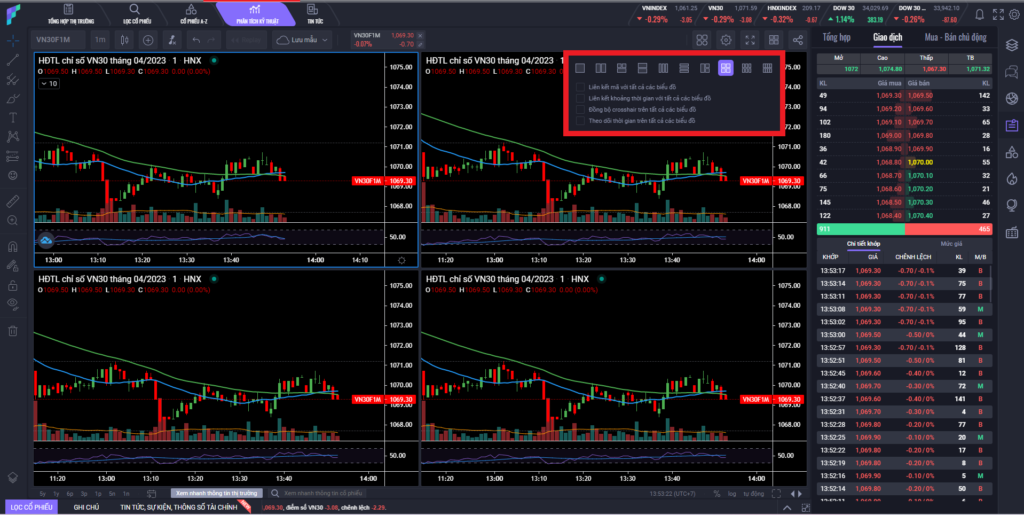
- 4 biểu đồ trên 1 tab
- 10 chỉ báo trên 1 biểu đồ
- 30 cảnh báo giá đồng thời
- Timeframe giây (second-based charts)
- Nhiều template layout
- Chỉ báo khối lượng nâng cao
Phù hợp với:
- Trader chuyên nghiệp
- Day trader cần nhiều biểu đồ
- Scalper cần timeframe ngắn
Gói Premium (Cao cấp) – $49.95/tháng
Nâng cấp so với Plus:
- 8 biểu đồ trên 1 tab
- 25 chỉ báo trên 1 biểu đồ
- 400 cảnh báo giá đồng thời
- Dữ liệu tick-by-tick
- Cảnh báo SMS
- Tất cả dữ liệu intraday
- Hỗ trợ ưu tiên cao nhất
Phù hợp với:
- Trader chuyên nghiệp toàn thời gian
- Quỹ đầu tư nhỏ
- Người cần phân tích đa thị trường
Bảng so sánh chi tiết các gói
| Tính năng | Free | Essential | Plus | Premium |
|---|---|---|---|---|
| Giá/tháng | $0 | $12.95 | $24.95 | $49.95 |
| Số biểu đồ/tab | 1 | 2 | 4 | 8 |
| Chỉ báo/biểu đồ | 3 | 5 | 10 | 25 |
| Cảnh báo giá | 1 | 10 | 30 | 400 |
| Dữ liệu realtime | ❌ | ✅ | ✅ | ✅ |
| Timeframe giây | ❌ | ❌ | ✅ | ✅ |
| Quảng cáo | Có | Không | Không | Không |
| Cảnh báo SMS | ❌ | ❌ | ❌ | ✅ |
Hướng dẫn đăng ký và cài đặt TradingView chi tiết
Bước 1: Truy cập website TradingView
- Mở trình duyệt (Chrome, Firefox, Safari, Edge)
- Truy cập: www.tradingview.com
- Giao diện hiển thị bằng tiếng Anh mặc định
- Có thể chuyển sang tiếng Việt bằng cách:
- Click vào biểu tượng cờ ở góc phải trên
- Chọn “Tiếng Việt” trong danh sách ngôn ngữ
Bước 2: Đăng ký tài khoản miễn phí
Cách 1: Đăng ký bằng email
- Click nút “Đăng ký” (Sign up) ở góc phải trên
- Nhập địa chỉ email của bạn
- Tạo mật khẩu mạnh (tối thiểu 8 ký tự, có chữ hoa, số)
- Nhập tên người dùng (username) duy nhất
- Đồng ý với điều khoản sử dụng
- Click “Tạo tài khoản”
- Kiểm tra email xác nhận và click link kích hoạt
Cách 2: Đăng ký nhanh qua mạng xã hội
- Đăng ký bằng Google
- Đăng ký bằng Facebook
- Đăng ký bằng Apple ID
- Đăng ký bằng Twitter/X
Lưu ý quan trọng:
- Sử dụng email thật để nhận thông báo cảnh báo
- Username không thể thay đổi sau khi tạo
- Nên dùng mật khẩu mạnh để bảo mật tài khoản
Bước 3: Thiết lập giao diện biểu đồ lần đầu
Sau khi đăng nhập, bạn sẽ thấy giao diện biểu đồ mặc định:
Tùy chỉnh giao diện:
- Chọn thị trường theo dõi:
- Click vào ô tìm kiếm ở góc trên bên trái
- Gõ mã cổ phiếu (VD: AAPL cho Apple)
- Hoặc mã tiền điện tử (VD: BTCUSD)
- Chọn loại biểu đồ:
- Click vào biểu tượng biểu đồ trên thanh công cụ
- Chọn Candlestick (nến Nhật) – khuyến nghị cho người mới
- Chọn khung thời gian:
- Click vào khung thời gian (mặc định là 1D – 1 ngày)
- Chọn timeframe phù hợp: 1H, 4H, 1D, 1W
- Thêm chỉ báo kỹ thuật:
- Click “Indicators” trên thanh công cụ
- Tìm kiếm chỉ báo (VD: RSI, MACD, EMA)
- Click để thêm vào biểu đồ
Bước 4: Cài đặt ứng dụng di động
Trên iOS (iPhone/iPad):
- Mở App Store
- Tìm kiếm “TradingView”
- Tải ứng dụng chính thức (nhà phát triển: TradingView)
- Mở ứng dụng và đăng nhập bằng tài khoản đã tạo
- Cho phép thông báo để nhận cảnh báo giá
Trên Android:
- Mở Google Play Store
- Tìm kiếm “TradingView”
- Cài đặt ứng dụng chính thức
- Đăng nhập và bật thông báo
Lợi ích ứng dụng di động:
- Theo dõi thị trường mọi lúc mọi nơi
- Nhận cảnh báo giá ngay lập tức
- Phân tích nhanh trên điện thoại
- Đồng bộ với tài khoản web
Bước 5: Đồng bộ dữ liệu giữa các thiết bị
TradingView tự động đồng bộ:
- Layout biểu đồ đã lưu
- Danh sách theo dõi (Watchlist)
- Cảnh báo giá đã thiết lập
- Chỉ báo tùy chỉnh
- Cài đặt cá nhân
Chỉ cần đăng nhập cùng tài khoản trên các thiết bị khác nhau.
Hướng dẫn sử dụng TradingView cơ bản cho người mới
Cách tìm kiếm và thêm mã chứng khoán/tiền điện tử
Tìm kiếm nhanh:
- Click vào ô tìm kiếm ở góc trên bên trái
- Gõ tên hoặc mã:
- Cổ phiếu Mỹ: AAPL, TSLA, GOOGL
- Cổ phiếu Việt Nam: VNM, VCB, HPG
- Tiền điện tử: BTC, ETH, BNB
- Forex: EURUSD, GBPUSD
- Chọn từ danh sách gợi ý
- Biểu đồ sẽ hiển thị ngay lập tức
Tạo Watchlist (Danh sách theo dõi):
- Click vào biểu tượng “Watchlist” bên phải màn hình
- Click “Create new list”
- Đặt tên cho danh sách (VD: “Cổ phiếu Việt Nam”, “Top Crypto”)
- Thêm mã bằng cách:
- Click dấu “+” trong watchlist
- Tìm kiếm và chọn mã muốn thêm
- Sắp xếp thứ tự bằng kéo thả
Tips tìm kiếm hiệu quả:
- Dùng ticker symbol chính xác để tìm nhanh
- Thêm sàn giao dịch nếu có nhiều kết quả (VD: BINANCE:BTCUSDT)
- Lưu các mã thường xem vào Watchlist để truy cập nhanh
Cách đọc biểu đồ nến Nhật (Candlestick) trên TradingView
Cấu trúc nến Nhật:
- Thân nến (Body): Khoảng giữa giá mở cửa và đóng cửa
- Bóng nến trên (Upper Shadow): Từ đỉnh thân nến đến giá cao nhất
- Bóng nến dưới (Lower Shadow): Từ đáy thân nến đến giá thấp nhất
Màu sắc nến:
- Nến xanh/trắng: Giá đóng cửa cao hơn giá mở cửa (tăng)
- Nến đỏ/đen: Giá đóng cửa thấp hơn giá mở cửa (giảm)
Các mô hình nến quan trọng:
Mô hình đảo chiều tăng:
- Hammer (Búa)
- Bullish Engulfing (Nhấn chìm tăng)
- Morning Star (Sao mai)
- Piercing Pattern (Đâm thủng)
Mô hình đảo chiều giảm:
- Shooting Star (Sao băng)
- Bearish Engulfing (Nhấn chìm giảm)
- Evening Star (Sao hôm)
- Dark Cloud Cover (Đám mây đen)
Cách phân tích nến trên TradingView:
- Quan sát xu hướng tổng thể (uptrend/downtrend)
- Xác định các mức hỗ trợ/kháng cự
- Tìm mô hình nến tại các mức quan trọng
- Kết hợp với chỉ báo kỹ thuật để xác nhận
Cách thêm và sử dụng chỉ báo kỹ thuật phổ biến
Bước thêm chỉ báo:
- Click nút “Indicators” trên thanh công cụ
- Tìm kiếm chỉ báo trong ô search
- Click vào chỉ báo muốn thêm
- Chỉ báo sẽ hiển thị trên biểu đồ
5 chỉ báo quan trọng nhất cho người mới:
1. Moving Average (MA) – Đường trung bình động:
- Tìm kiếm: “Moving Average” hoặc “MA”
- Cài đặt phổ biến: MA20, MA50, MA200
- Cách dùng:
- Giá trên MA → xu hướng tăng
- Giá dưới MA → xu hướng giảm
- MA ngắn cắt lên MA dài → tín hiệu mua
2. RSI (Relative Strength Index) – Chỉ số sức mạnh tương đối:
- Tìm kiếm: “RSI”
- Cài đặt: Chu kỳ 14
- Cách dùng:
- RSI > 70 → quá mua, có thể giảm
- RSI < 30 → quá bán, có thể tăng
- Phân kỳ RSI báo hiệu đảo chiều
3. MACD (Moving Average Convergence Divergence):
- Tìm kiếm: “MACD”
- Cài đặt: 12, 26, 9
- Cách dùng:
- MACD cắt lên Signal → tín hiệu mua
- MACD cắt xuống Signal → tín hiệu bán
- Histogram dương/âm cho biết động lượng
4. Bollinger Bands – Dải Bollinger:
- Tìm kiếm: “Bollinger Bands”
- Cài đặt: 20, 2
- Cách dùng:
- Giá chạm dải trên → quá mua
- Giá chạm dải dưới → quá bán
- Dải thu hẹp → chuẩn bị breakout
5. Volume – Khối lượng giao dịch:
- Tìm kiếm: “Volume”
- Cách dùng:
- Volume tăng khi giá tăng → xu hướng mạnh
- Volume giảm khi giá tăng → xu hướng yếu
- Volume đột biến → có thể đảo chiều
Tùy chỉnh chỉ báo:
- Click vào biểu tượng bánh răng bên cạnh tên chỉ báo
- Thay đổi:
- Chu kỳ (Length/Period)
- Màu sắc đường
- Độ dày đường
- Mức cảnh báo
- Click “OK” để lưu
Cách vẽ đường xu hướng và phân tích kỹ thuật
Vẽ đường xu hướng (Trendline):
- Click biểu tượng đường thẳng trên thanh công cụ bên trái
- Chọn “Trend Line”
- Click vào đáy thứ nhất (trong uptrend) hoặc đỉnh thứ nhất (trong downtrend)
- Kéo đến đáy/đỉnh thứ hai
- Click để hoàn thành
Nguyên tắc vẽ trendline đúng:
- Cần ít nhất 2 điểm chạm để xác nhận
- 3 điểm chạm trở lên → trendline mạnh
- Không ép buộc đường đi qua quá nhiều điểm
- Trendline càng dài càng quan trọng
Vẽ mức hỗ trợ/kháng cự:
- Chọn “Horizontal Line” từ thanh công cụ
- Kéo đường ngang tại mức giá quan trọng:
- Đỉnh/đáy trước đó
- Mức giá tâm lý (VD: 50,000, 100,000)
- Fibonacci levels
- Đặt tên cho đường để dễ nhớ
Vẽ kênh giá (Channel):
- Chọn “Parallel Channel”
- Vẽ đường xu hướng chính
- TradingView tự động tạo đường song song
- Điều chỉnh độ rộng kênh nếu cần
Công cụ Fibonacci Retracement:
- Click “Fibonacci Retracement” từ thanh công cụ
- Click vào đáy của sóng tăng
- Kéo đến đỉnh của sóng tăng
- TradingView tự động vẽ các mức:
- 23.6%, 38.2%, 50%, 61.8%, 78.6%
- Các mức này là vùng hỗ trợ tiềm năng khi giá điều chỉnh
Tips vẽ kỹ thuật hiệu quả:
- Sử dụng timeframe lớn (1D, 1W) để vẽ các đường chính
- Dùng màu sắc khác nhau cho các mức quan trọng
- Lưu template để áp dụng cho biểu đồ khác
- Thường xuyên cập nhật khi có đỉnh/đáy mới
Cách thiết lập cảnh báo giá (Price Alert)
Thiết lập cảnh báo đơn giản:
- Click phải vào biểu đồ tại mức giá muốn cảnh báo
- Chọn “Add alert” từ menu
- Hoặc click biểu tượng đồng hồ báo thức trên thanh công cụ
Cấu hình cảnh báo chi tiết:
- Điều kiện (Condition):
- Crossing (Cắt qua): Giá cắt qua mức xác định
- Greater than (Lớn hơn): Giá vượt mức
- Less than (Nhỏ hơn): Giá giảm dưới mức
- Entering channel (Vào kênh): Giá vào vùng xác định
- Exiting channel (Ra khỏi kênh): Giá thoát vùng
- Giá trị (Value):
- Nhập mức giá cụ thể
- Hoặc chọn từ các đường đã vẽ
- Tần suất (Frequency):
- Only once (Chỉ một lần): Cảnh báo 1 lần rồi tắt
- Once per bar close (Mỗi nến đóng): Kiểm tra khi nến đóng
- Once per bar (Mỗi nến): Kiểm tra liên tục trong nến
- Thời gian hết hạn:
- Open-ended (Không giới hạn)
- Hoặc chọn ngày hết hạn cụ thể
- Thông báo:
- Popup trong trình duyệt
- SMS (gói Premium)
- Webhook URL (cho bot tự động)
Cảnh báo nâng cao với chỉ báo:
- Thêm chỉ báo vào biểu đồ (VD: RSI)
- Click biểu tượng cảnh báo
- Chọn điều kiện:
- “RSI crossing 70” → Cảnh báo khi RSI vượt 70
- “MACD crossing Signal” → Cảnh báo khi MACD cắt Signal
- Thiết lập thông báo và lưu
Quản lý cảnh báo:
- Click biểu tượng đồng hồ để xem danh sách cảnh báo
- Bật/tắt cảnh báo tạm thời
- Xóa cảnh báo không cần thiết
- Sao chép cảnh báo sang biểu đồ khác
Lưu ý quan trọng:
- Gói Free chỉ có 1 cảnh báo đồng thời
- Đặt cảnh báo ở các mức quan trọng để không bỏ lỡ
- Kiểm tra email spam nếu không nhận được thông báo
- Dùng webhook để tích hợp với Telegram bot
Chiến lược phân tích hiệu quả trên TradingView
Phân tích xu hướng (Trend Analysis)
Xác định xu hướng:
Xu hướng tăng (Uptrend):
- Đỉnh sau cao hơn đỉnh trước
- Đáy sau cao hơn đáy trước
- Giá nằm trên MA20, MA50
- MACD dương và tăng
Xu hướng giảm (Downtrend):
- Đỉnh sau thấp hơn đỉnh trước
- Đáy sau thấp hơn đáy trước
- Giá nằm dưới MA20, MA50
- MACD âm và giảm
Xu hướng sideway (Tích lũy):
- Giá dao động trong biên độ hẹp
- Không có đỉnh/đáy cao hơn rõ ràng
- Bollinger Bands thu hẹp
- Volume giảm dần
Công cụ TradingView hỗ trợ:
- Vẽ trendline để xác định xu hướng
- Dùng MA để xác nhận hướng
- ADX (Average Directional Index) để đo độ mạnh xu hướng
- Ichimoku Cloud để xác định xu hướng và hỗ trợ/kháng cự
Phân tích hỗ trợ/kháng cự (Support/Resistance)
Cách xác định mức hỗ trợ/kháng cự:
- Tìm các đỉnh/đáy lịch sử quan trọng
- Vẽ đường ngang tại các mức này
- Quan sát phản ứng giá khi chạm mức
Các loại hỗ trợ/kháng cự:
- Tĩnh (Static): Mức giá cố định không thay đổi
- Động (Dynamic): MA, Bollinger Bands di chuyển theo giá
- Tâm lý: Số tròn (10,000, 50,000, 100,000)
- Fibonacci: Các mức 38.2%, 50%, 61.8%
Nguyên tắc giao dịch:
- Mua tại vùng hỗ trợ mạnh
- Bán tại vùng kháng cự mạnh
- Kháng cự bị phá vỡ → trở thành hỗ trợ mới
- Hỗ trợ bị phá vỡ → trở thành kháng cự mới
Công cụ TradingView:
- Horizontal Line để vẽ mức
- Fibonacci Retracement
- Pivot Points indicator
- Volume Profile để xem vùng giá có volume lớn
Phân tích khối lượng (Volume Analysis)
Ý nghĩa khối lượng:
- Volume cao + giá tăng = Xu hướng tăng mạnh
- Volume cao + giá giảm = Xu hướng giảm mạnh
- Volume thấp + giá tăng = Xu hướng yếu, có thể đảo chiều
- Volume đột biến = Có tin tức hoặc sự kiện quan trọng
Chỉ báo khối lượng trên TradingView:
Volume (Cơ bản):
- Cột xanh: Volume trong phiên tăng
- Cột đỏ: Volume trong phiên giảm
- So sánh volume hiện tại với trung bình
OBV (On Balance Volume):
- Tích lũy volume theo hướng giá
- OBV tăng → áp lực mua mạnh
- OBV giảm → áp lực bán mạnh
- Phân kỳ OBV báo hiệu đảo chiều
VWAP (Volume Weighted Average Price):
- Giá trung bình có trọng số theo volume
- Giá trên VWAP → bullish
- Giá dưới VWAP → bearish
- Quan trọng cho day trading
Volume Profile:
- Hiển thị volume tại từng mức giá
- Vùng có volume cao = hỗ trợ/kháng cự mạnh
- POC (Point of Control) = mức giá có volume lớn nhất
Chiến lược volume:
- Chờ volume tăng đột biến tại vùng hỗ trợ → tín hiệu mua
- Volume giảm dần trong uptrend → cảnh báo đảo chiều
- Breakout với volume lớn → tin cậy hơn
- Fake breakout thường có volume thấp
Phân tích đa khung thời gian (Multiple Timeframe Analysis)
Nguyên tắc phân tích đa timeframe:
- Timeframe lớn (1W, 1D): Xác định xu hướng chính
- Timeframe trung bình (4H, 1H): Tìm điểm vào lệnh
- Timeframe nhỏ (15M, 5M): Timing chính xác
Quy trình phân tích:
Bước 1: Phân tích Weekly (1W):
- Xác định xu hướng dài hạn
- Vẽ các mức hỗ trợ/kháng cự chính
- Xác định vùng giá quan trọng
Bước 2: Phân tích Daily (1D):
- Xác định xu hướng trung hạn
- Tìm mô hình giá (Head & Shoulders, Triangle)
- Xác định điểm vào lệnh tiềm năng
Bước 3: Phân tích 4H hoặc 1H:
- Xác nhận tín hiệu từ timeframe lớn
- Tìm điểm vào lệnh cụ thể
- Đặt stop loss và take profit
Bước 4: Phân tích 15M (nếu cần):
- Timing chính xác để vào lệnh
- Giảm rủi ro bằng cách vào tại điểm tốt nhất
Sử dụng TradingView cho đa timeframe:
- Gói Plus/Premium: Mở nhiều biểu đồ cùng lúc
- Gói Free: Chuyển đổi timeframe trên cùng biểu đồ
- Dùng tính năng “Sync” để đồng bộ mã giữa các biểu đồ
- Lưu layout riêng cho từng chiến lược
Quy tắc vàng:
- Không giao dịch ngược xu hướng timeframe lớn
- Tín hiệu từ nhiều timeframe cùng hướng → độ tin cậy cao
- Đặt stop loss dựa trên timeframe giao dịch
- Đặt take profit dựa trên timeframe lớn hơn
Những sai lầm thường gặp khi dùng TradingView
Sử dụng quá nhiều chỉ báo cùng lúc
Vấn đề:
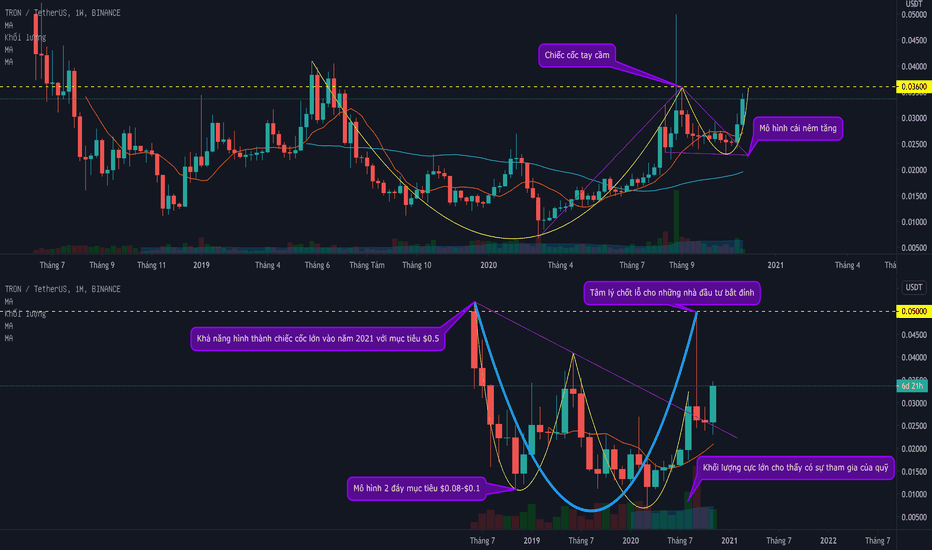
- Nhiều trader mới thêm 10-15 chỉ báo vào biểu đồ
- Biểu đồ trở nên rối mắt, khó phân tích
- Các chỉ báo mâu thuẫn nhau gây bối rối
- Phân tích chậm, bỏ lỡ cơ hội
Giải pháp:
- Chỉ dùng 3-5 chỉ báo quan trọng
- Chọn chỉ báo bổ sung cho nhau:
- 1 chỉ báo xu hướng (MA, EMA)
- 1 chỉ báo động lượng (RSI, MACD)
- 1 chỉ báo biến động (Bollinger Bands, ATR)
- Volume
- Hiểu rõ ý nghĩa từng chỉ báo trước khi dùng
- Test và tìm combo chỉ báo phù hợp với phong cách
Không hiểu rõ ý nghĩa chỉ báo
Vấn đề:
- Dùng chỉ báo vì “người khác dùng”
- Không biết chỉ báo tính toán như thế nào
- Hiểu sai tín hiệu chỉ báo
- Tin tưởng mù quáng vào chỉ báo
Giải pháp:
- Học kỹ về từng chỉ báo trước khi dùng
- Đọc mô tả chỉ báo trên TradingView
- Xem video hướng dẫn từ chuyên gia
- Backtest chỉ báo trên dữ liệu lịch sử
- Nhớ rằng: Chỉ báo là công cụ hỗ trợ, không phải tín hiệu tuyệt đối
Vẽ đường xu hướng không chính xác
Sai lầm phổ biến:
- Ép buộc đường đi qua quá nhiều điểm
- Vẽ trendline trên timeframe quá nhỏ
- Không xác nhận trendline với ít nhất 2 điểm chạm
- Vẽ quá nhiều đường làm biểu đồ rối
Cách vẽ đúng:
- Dùng timeframe lớn (1D, 1W) để vẽ trendline chính
- Cần ít nhất 2 điểm chạm để xác nhận
- 3 điểm chạm trở lên → trendline rất mạnh
- Đường không nhất thiết phải chạm chính xác, có thể chạm bóng nến
- Xóa các đường không còn hiệu lực
Đặt cảnh báo giá không hợp lý
Sai lầm:
- Đặt quá nhiều cảnh báo không quan trọng
- Đặt cảnh báo quá gần giá hiện tại → spam thông báo
- Đặt cảnh báo rồi quên không theo dõi
- Không có kế hoạch giao dịch khi cảnh báo kích hoạt
Cách đặt hiệu quả:
- Chỉ đặt cảnh báo tại các mức quan trọng:
- Hỗ trợ/kháng cự chính
- Breakout point
- Mức stop loss/take profit
- Đặt cảnh báo với khoảng cách hợp lý
- Có sẵn kế hoạch giao dịch cho mỗi cảnh báo
- Xóa cảnh báo đã hết hiệu lực
Không lưu và quản lý layout
Vấn đề:
- Mất thời gian thiết lập lại biểu đồ mỗi lần
- Không nhất quán trong phân tích
- Quên các đường vẽ và chỉ báo đã dùng
Giải pháp:
- Lưu layout cho từng chiến lược:
- Layout cho day trading
- Layout cho swing trading
- Layout cho từng thị trường
- Cách lưu layout:
- Thiết lập biểu đồ hoàn chỉnh
- Click vào biểu tượng layout (góc dưới)
- Chọn “Save layout as…”
- Đặt tên dễ nhớ
- Sao lưu template quan trọng
- Thường xuyên cập nhật layout
Câu hỏi thường gặp về TradingView
1. TradingView có miễn phí không?
Có, TradingView cung cấp gói miễn phí với các tính năng cơ bản như xem biểu đồ, 3 chỉ báo, 1 cảnh báo giá. Tuy nhiên, dữ liệu có độ trễ 15-20 phút. Để có dữ liệu realtime và nhiều tính năng hơn, bạn cần nâng cấp lên gói trả phí.
2. TradingView có hỗ trợ tiếng Việt không?
Có, TradingView hỗ trợ giao diện tiếng Việt. Bạn có thể chuyển đổi ngôn ngữ bằng cách click vào biểu tượng cờ ở góc phải trên và chọn “Tiếng Việt”. Tuy nhiên, một số thuật ngữ kỹ thuật vẫn giữ nguyên tiếng Anh.
3. Có thể giao dịch trực tiếp trên TradingView không?
Có, TradingView cho phép giao dịch trực tiếp nếu bạn kết nối với các sàn môi giới được hỗ trợ như Interactive Brokers, Binance, OANDA, TradeStation. Bạn cần có tài khoản tại các sàn này và liên kết với TradingView.
4. Dữ liệu trên TradingView có chính xác không?
TradingView lấy dữ liệu trực tiếp từ các sàn giao dịch uy tín, vì vậy độ chính xác rất cao. Tuy nhiên, gói miễn phí có độ trễ 15-20 phút. Gói trả phí cung cấp dữ liệu realtime chính xác đến từng giây.
5. Có thể sử dụng TradingView trên điện thoại không?
Có, TradingView có ứng dụng di động cho cả iOS và Android. Ứng dụng đồng bộ hoàn toàn với phiên bản web, cho phép bạn phân tích và giao dịch mọi lúc mọi nơi.
6. Pine Script có khó học không?
Pine Script được thiết kế đơn giản hơn nhiều so với các ngôn ngữ lập trình khác. Nếu bạn có kiến thức cơ bản về lập trình, có thể học Pine Script trong vài tuần. Nếu chưa biết lập trình, có thể mất 1-2 tháng để làm quen.
7. Nên chọn gói TradingView nào?
- Gói Free: Phù hợp người mới, nhà đầu tư dài hạn
- Gói Essential ($12.95/tháng): Phù hợp trader bán chuyên, cần dữ liệu realtime
- Gói Plus ($24.95/tháng): Phù hợp day trader, cần nhiều biểu đồ
- Gói Premium ($49.95/tháng): Phù hợp trader chuyên nghiệp, cần tính năng cao cấp
8. TradingView có hỗ trợ thị trường Việt Nam không?
Có, TradingView hỗ trợ xem biểu đồ cổ phiếu Việt Nam từ HOSE, HNX, UPCOM. Tuy nhiên, dữ liệu có thể có độ trễ và không đầy đủ bằng các nền tảng chuyên về thị trường Việt Nam như SSI, VPS.
9. Có thể chia sẻ biểu đồ phân tích với người khác không?
Có, TradingView cho phép chia sẻ biểu đồ qua:
- Link trực tiếp
- Xuất ảnh PNG
- Đăng lên Ideas Stream
- Nhúng vào website/blog
- Chia sẻ trên mạng xã hội
10. TradingView có an toàn không?
TradingView là nền tảng uy tín với hơn 50 triệu người dùng toàn cầu. Dữ liệu được mã hóa và bảo mật cao. Tuy nhiên, khi kết nối với sàn giao dịch, bạn cần đảm bảo bảo mật tài khoản bằng mật khẩu mạnh và xác thực 2 yếu tố (2FA).
Kết luận: TradingView – Công cụ không thể thiếu cho trader hiện đại
TradingView đã và đang khẳng định vị thế là nền tảng phân tích kỹ thuật hàng đầu thế giới với hơn 50 triệu người dùng tin tưởng. Từ giao diện trực quan, công cụ phân tích mạnh mẽ đến cộng đồng trader sôi động, TradingView cung cấp mọi thứ mà một nhà đầu tư cần để đưa ra quyết định giao dịch thông minh.
Những điểm nổi bật của TradingView:
- Miễn phí sử dụng cơ bản, phù hợp mọi đối tượng
- Hỗ trợ đa thị trường: chứng khoán, crypto, forex, hàng hóa
- Hơn 100 chỉ báo kỹ thuật và công cụ vẽ chuyên nghiệp
- Pine Script cho phép tùy chỉnh và tự động hóa
- Cộng đồng chia sẻ kiến thức lớn nhất thế giới
- Đồng bộ đa thiết bị: web, iOS, Android
Dù bạn là trader mới bắt đầu hay đã có kinh nghiệm, việc thành thạo TradingView sẽ giúp bạn nâng cao đáng kể khả năng phân tích và hiệu quả giao dịch. Hãy bắt đầu với gói miễn phí, khám phá các tính năng cơ bản, sau đó nâng cấp khi cần thiết.
KeyGame khuyến nghị bạn nên:
- Dành thời gian học kỹ các chỉ báo cơ bản trước khi dùng nâng cao
- Thực hành phân tích trên tài khoản demo trước khi giao dịch thật
- Tham gia cộng đồng TradingView để học hỏi từ trader giỏi
- Xây dựng hệ thống giao dịch riêng phù hợp với phong cách của bạn
- Luôn quản lý rủi ro và không đầu tư quá khả năng tài chính
Chúc bạn thành công trên hành trình đầu tư với TradingView!
Xem thêm: Các nền tảng khác trong trading